
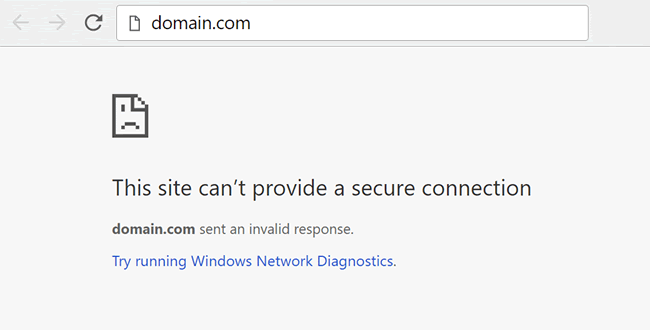
Mungkin Anda Anda jarang mendapatkan pesan eror “This site can’t provide a secure connection - ERR_SSL_PROTOVOL_ERROR” saat membuka situs web dan dapat diselesaikan dengan menekan tombol F5. Namun, di beberapa kasus yang tidak bisa diselesaikan dengan demikian, maka diperlukan langkah-langkah berikut;
1). Periksa tanggal pada komputer
Masalah ini mungkin bisa terjadi dikarenakan settingan tanggal dan waktu yang salah pada komputer maupun perangkat ponsel. Silakan diperiksa kembali dan diubah dengan sesuai pada menu pengaturan perangkat.
2). Membersihkan daya browsing
Eror yang muncul juga kemungkinan disebabkan oleh riwayat data browsing yang tersimpan dan harus dibersihkan untuk menyelesaikan masalah eror ini.
- Buka browser Anda
- Lakukan penghapusan riwayat browsing dengan shortcut CTRL+SHIFT+DELETE.
- Pastikan bagian Range Time diubah menjadi All Time, agar tidak setengah-setengah membersihkannya.
- Centang box Cookies dan Cache.
- Klik Clear Data.
- Buka kembali situs yang bermasalah setelah penghapusan data browsing berhasil.
3). Membersihkan Cache sertifikat SSL/TLS
Cache sertifikat SSL/TLS pada browser juga dapat memicu munculnya eror ini. Anda bisa mencoba langkah-langkah membersihkan cache SSL berikut ini:
- Pengguna Internet Explorer : Buka Internet Properties > tab Content > Clear SSL state.
- Pengguna Chrome : Buka menu Setting > scroll ke bawah > Open Proxy Settings > tab Content > Clear SSL state.
4). Menonaktifkan Protokol QUIC Chrome
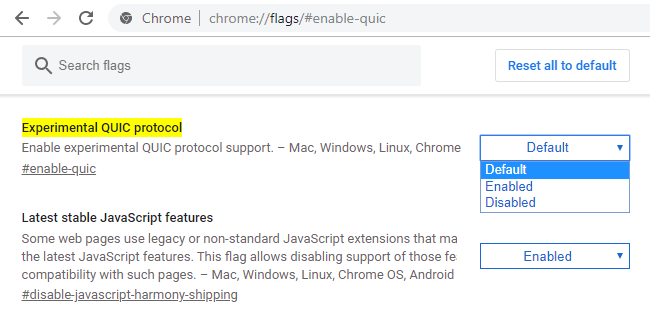
Apabila Anda masih belum beruntung untuk menyelesaikannya, cobalah untuk mengubah pengaturan Chrome dengan menonaktifkan protokol QUIC.
- Ketik chrome://flags/#enable-quic pada address bar Chrome Anda.
- Ubah opsi Default menjadi Disable pada bagian Experimental QUIC Protocol.
- Restart browser dan coba buka kembali halaman situs.
5). Periksa Firewall dan Antivirus
Disarankan untuk memeriksa pengaturan Firewall dan Antivirus serta LOG file, memastikan tidak memblokir situs yang Anda coba kunjungi. Tinjau pelan-pelan alasan pemblokiran, jika Anda menemukannya, mungkin itu karena ketiga platform mencoba melindungi Anda dari situs web berbahaya. Kami tidak menyarankan untuk mematikan Antivirus.
6). Tinjau Privacy Level dan Internet Security
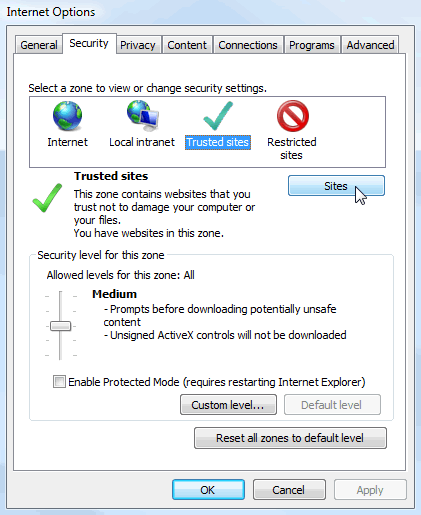
Langkah terakhir adalah menyesuaikan Internet Security dan Privacy Level. Mengurangi level untuk mencegah pemblokiran akses ke situs-situs web.
- Buka Control Panel > Internet Option. Atau ketik “Internet Option” di bar search all programs pada desktop.
- Anda akan melihat jendela baru dan klik tab Security.
- Turunkan level ke Medium jika berada di level Higher.
- Restart browser dan coba kembali buka situs web Anda
Seharusnya salah satu metode di atas bisa membantu Anda untuk mengatasi masalah ERR_SSL_PROTOCOL_ERROR
As always, apabila Anda menemukan kesulitan saat menginstal sertifikat SSL, jangan ragu menghubungi kami di informuntuk bantuan lebih lanjut.
