
A. Internet Explorer (8+)
1). Buka peramban Internet Explorer.
2). Pergi ke Setting > Internet Option.

3). Pada jendela Internet Option, klik tab Content > Certificates.

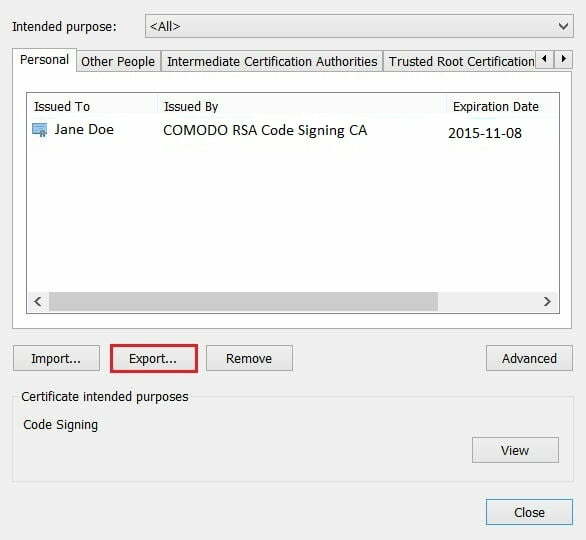
4). Pada tab Personal, pilih sertifikat code signing Anda yang suah diterbitakan > Export.
5). Jendela Certificate Export Wizard akan muncul Welcome Page, pilih Next untuk melanjutkan.
6). Pilih Yes, export the private key > Next.

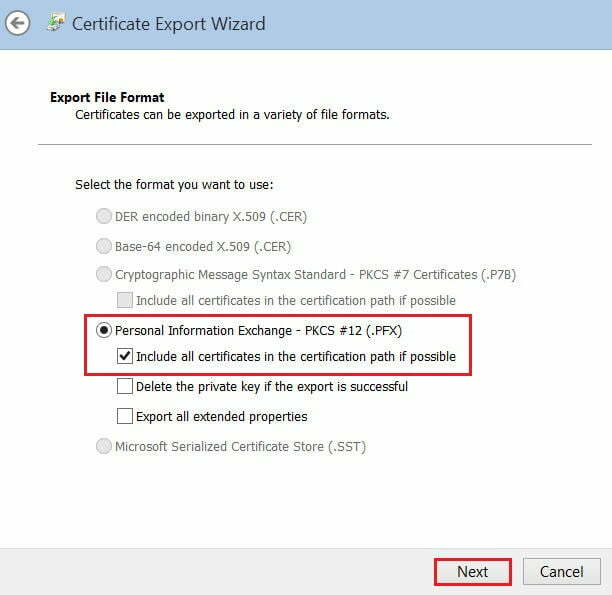
7). Di halaman Export File Format, pilih Personal Information Exchange – PKCS #12 (.PFX) dan centang Include all certificates in the certification path if possible.
8). Selanjutnya adalah membuat kata sandi untuk file .pfx. Centang box Password > isi kata sandi pada bidang Password dan Confirm Password > Next.

9). Simpan file .pfx pada direktori yang diinginkan dengan mengklik tombol Browse > Save > Next.

10). Pada halaman Completing the Certificate Export Wizard, tinjau ulang pengaturan file Anda sebelum mengklik Finish untuk menyelesaikan proses export.
11). Klik OK setelah menerima pesan ‘The export was successful’.
Sertifikat code signing dalam format .pfx sudah tersedia di penyimpanan direktori dan siap digunakan.
B. Mozilla Firefox
1). Buka peramban Mozilla Firefox, pergi ke menu Setting.
2). Pada halaman Options klik Advanced > tab Certificates > View Certificates.

3). Pada jendela Certificate Manager, tab Your Certificates, pilih sertifikat code signing yang sudah diterbitkan dan klik Backup.

4). Pada jendela File Name to Backup, simpan file .pfx pada direktori folder yang diinginkan > Save.

5). Buat kata sandi untuk file .pfx pada bidang masing-masing bidang Password > OK.

6). Setelah menerima pesan ‘Successfully backed up your security certificate(s) and private key(s)’ maka klik OK.
Sertifikat code signing Anda sudah tersedia dalam format .pfx pada direktori folder.
